Представьте ситуацию: вы находитесь в решающем раунде матча, ваша реакция на высоте, но вдруг FPS проседает, а зрители видят артефакты. Это классическая проблема однопк-стрима, когда один компьютер должен одновременно запускать игру и кодировать видео. Для киберспортсмена, где каждый миллисекунда решает исход боя, потеря кадров недопустима. Чтобы избежать этого, нужно правильно подобрать железо и грамотно настроить OBS Studio.
В этой статье мы разберем, как собрать систему, которая не будет тормозить вашу игру, и какие параметры выставить в OBS, чтобы стрим был стабильным и качественным. Мы опираемся на актуальные рекомендации сообщества и технические характеристики современных компонентов.
Почему однопк-схема сложна для киберспортсмена
Однопк-стрим - это сценарий, при котором один компьютер выполняет две задачи: рендеринг игры и кодирование видеопотока для трансляции. В отличие от двупк-схемы, где нагрузка разделена, здесь все ресурсы конкурируют между собой. Если процессор занят кодированием видео через программный энкодер, игре остается меньше мощности, что ведет к падению частоты кадров.
Для дисциплин вроде CS2 или Valorant, где важна стабильность высоких FPS (144-240 кадров/с), критически важно переложить нагрузку на видеокарту. Именно поэтому выбор правильного оборудования - первый и самый важный шаг.
Требования к железу: минимальные и рекомендуемые конфигурации
Чтобы OBS работала плавно, вашему ПК нужны определенные характеристики. Официальные требования OBS Studio - бесплатное приложение с открытым исходным кодом для захвата экрана и стриминга указывают базовый порог, но для киберспорта нам нужны более высокие значения.
- Процессор: Минимум Intel Core i5 2500K или AMD Ryzen 1300X. Но для комфортной работы лучше брать i7 8700K или Ryzen 1600X и новее. Чем больше ядер, тем лучше справится система с фоновыми задачами.
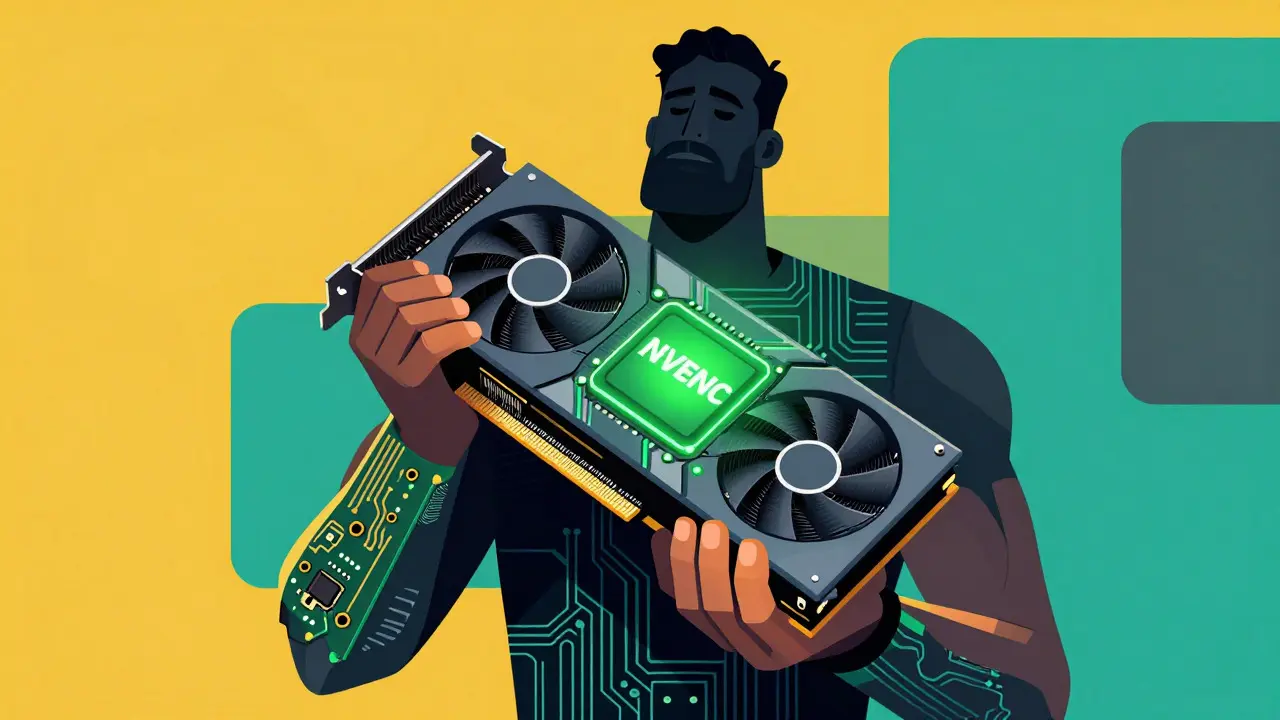
- Видеокарта: Обязательна поддержка аппаратного кодирования. Ищите модели NVIDIA GeForce серии RTX 20/30/40 (технология NVENC) или AMD Radeon RX 5000+ (AMD AMF). Старые карты без современного энкодера будут нагружать CPU.
- Память (RAM): Минимум 8 ГБ, но рекомендуется 16 ГБ. Стриминг потребляет значительное количество оперативной памяти, особенно если у вас открыт браузер с оверлеями.
- Операционная система: 64-битная Windows 10 или 11.
| Компонент | Минимально (для запуска) | Рекомендуется (для киберспорта) |
|---|---|---|
| Процессор | Intel i5 2500K / AMD Ryzen 1300X | Intel i7 8700K / AMD Ryzen 1600X+ |
| Видеокарта | GTX 900 Series / RX 400 Series | NVIDIA RTX 20/30/40 / AMD RX 5000+ |
| ОЗУ | 4 ГБ | 16 ГБ |
| Интернет (аплинк) | 10 Мбит/с | 20+ Мбит/с |
Настройка сети: как выбрать правильный битрейт
Даже самое мощное железо бесполезно, если ваш интернет «режет» картинку. Главное правило: битрейт стрима должен быть на 20-25% ниже вашей реальной скорости загрузки (аплинка).
- Пройдите тест скорости интернета (Speedtest) и запишите значение Upload.
- Если ваш аплинк 10 Мбит/с, максимальный безопасный битрейт составит около 7000 Кбит/с.
- Для Twitch обычно используют 5900-6000 Кбит/с для 1080p60.
- Для YouTube можно поднять до 8000-10000 Кбит/с, так как платформа позволяет больший трафик.
Если вы видите сообщения об ошибке «Dropped frames» в OBS, попробуйте снизить битрейт еще на 10%. Лучше чуть менее детализированная картинка, чем лаги у зрителей.
Пошаговая настройка OBS Studio
Когда железо готово, переходим к программе. Вот как правильно настроить OBS Studio для максимальной производительности.
1. Выбор энкодера
Это самый важный параметр. Зайдите в Настройки -> Output (Вывод) -> Streaming (Стриминг).
- Enoder (Кодировщик): Выберите NVENC (если у вас NVIDIA) или AMD AMF (если AMD). Избегайте x264, если только у вас очень мощный процессор, так как он загружает CPU.
- Rate Control (Контроль битрейта): CBR (Constant Bitrate). Это обеспечивает стабильную передачу данных.
- Bitrate (Битрейт): Укажите значение, рассчитанное выше (например, 6000 Кбит/с).
2. Настройка видео
Перейдите в Настройки -> Video (Видео).
- Base (Canvas) Resolution: Разрешение вашего монитора (обычно 1920x1080).
- Output (Scaled) Resolution: То же разрешение или немного ниже (960p), если хотите снизить нагрузку.
- Downscale Filter: Lanczos. Этот фильтр дает лучшее качество при масштабировании.
- FPS Common Values: 60. Киберспорт требует высокой частоты кадров.
3. Создание сцены и источников
В главном окне создайте новую сцену. Добавьте следующие источники:
- Game Capture (Захват игры): Выберите вашу игру из списка. Это лучший способ захвата без потери качества.
- Audio Input Capture (Аудио вход): Ваш микрофон. Настройте уровень громкости так, чтобы голос звучал четко, но не искажался.
- Audio Output Capture (Аудио выход): Системный звук (звук игры). Балансируйте громкость, чтобы музыка не перебивала голос.
Оптимизация системы и игры
После настройки OBS нужно подготовить саму систему к работе. Загрузите систему во время стрима и следите за показателями в диспетчере задач.
- Загрузка CPU: Должна держаться ниже 70-80%. Если выше, игра начнет фризить.
- Загрузка GPU: Может быть близка к 100%, так как видеокарта рендерит игру и кодирует видео. Но следите, чтобы температура не превышала 85°C.
- Фоновые приложения: Закройте браузер, Discord (если не нужен голосом чатом) и другие программы. Они крадут ресурсы.
- Ограничение FPS в игре: Поставьте ограничение на 1-2 кадра выше частоты обновления вашего монитора (например, 145 FPS для 144 Гц экрана). Это сэкономит энергию GPU и снизит тепловыделение.
Частые ошибки и как их исправить
Даже при правильной настройке могут возникать проблемы. Вот самые распространенные:
- «Encoding overloaded»: Энкодер не успевает обработать кадры. Решение: снизьте битрейт, уменьшите разрешение вывода или переключитесь на более быстрый пресет кодирования.
- Падение FPS в игре: Скорее всего, вы используете программный энкодер x264 или слишком высокий битрейт. Переключитесь на NVENC/AMF.
- Лаги звука: Проверьте, не совпадают ли устройства ввода/вывода в Windows и OBS. Иногда помогает перезапуск аудиодрайвера.
Помните, что идеальная настройка - это баланс. Вам может потребоваться несколько тестовых стримов, чтобы найти золотую середину между качеством картинки и стабильностью FPS. Начните с консервативных настроек и постепенно улучшайте их, контролируя показатели нагрузки.
Какой битрейт лучше для Twitch?
Для стрима в 1080p60 на Twitch рекомендуется использовать битрейт 5900-6000 Кбит/с. Это стандартное значение, которое обеспечивает хорошее качество без перегрузки серверов платформы. Если ваш интернет слабее, можно снизить до 4500 Кбит/с или уменьшить разрешение до 720p.
Нужен ли второй компьютер для стрима?
Не обязательно. Однопк-схема отлично работает, если у вас современная видеокарта с аппаратным энкодером (NVENC или AMF) и достаточно мощный процессор. Второй компьютер нужен только если вы играете в очень требовательные AAA-игры и хотите стримить в 4K или 1440p60 без компромиссов.
Что такое NVENC и почему он важен?
NVENC - это аппаратный видеоэнкодер, встроенный в видеокарты NVIDIA. Он кодирует видео напрямую на GPU, освобождая процессор (CPU) для игры. Это критически важно для однопк-стрима, так как предотвращает падение FPS в игре.
Как проверить, что стрим работает стабильно?
Во время стрима смотрите на статистику в OBS (Ctrl+Shift+B). Следите за параметром «Dropped Frames». Если он равен 0 или близок к нулю, все в порядке. Также мониторьте загрузку CPU и GPU в диспетчере задач. Если CPU выше 80%, стоит оптимизировать настройки.
Стоит ли стримить в 720p или 1080p?
Если ваше железо мощное и интернет быстрый, выбирайте 1080p60. Если вы замечаете лаги в игре или нестабильность потока, попробуйте 960p или 720p60. На смартфонах зрителей разница между 720p и 1080p часто незаметна, а стабильность важнее разрешения.