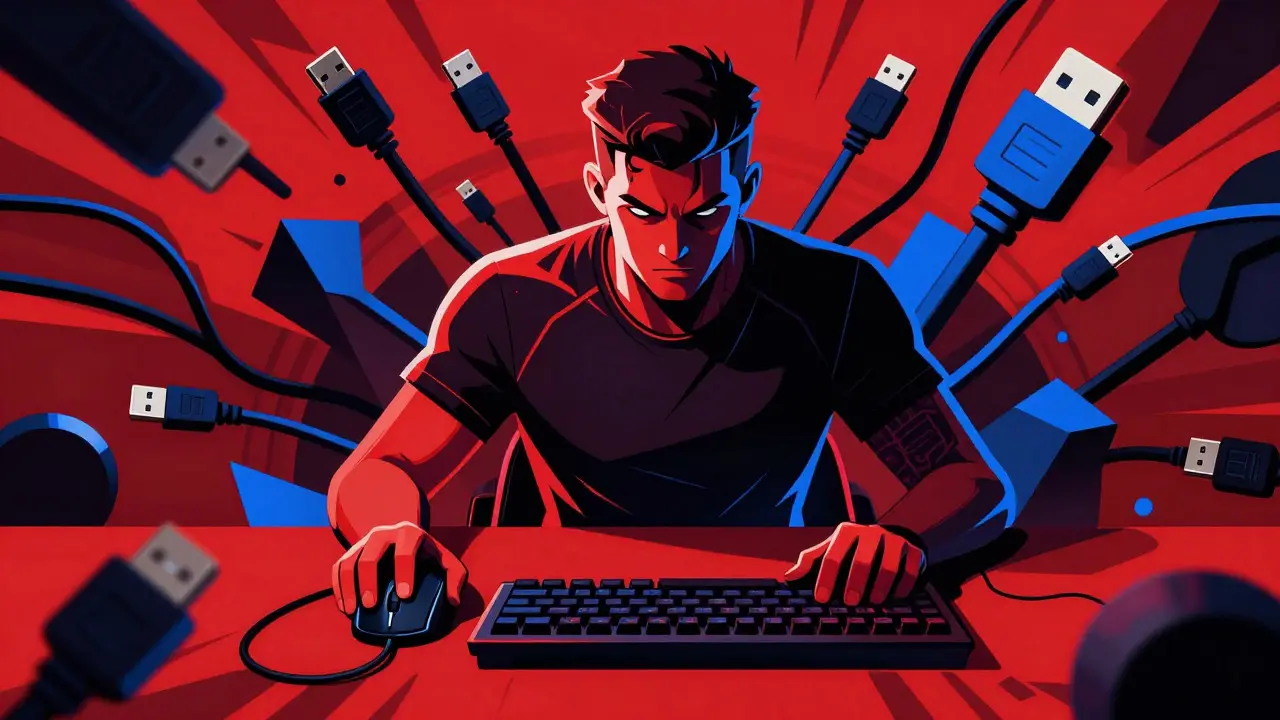
Ты когда-нибудь замечал, что в самый ответственный момент матча мышь начинает «подвисать» или клавиатура пропускает нажатия? Часто проблема не в самом устройстве, а в том, как оно подключено к компьютеру. Для обычного пользователя USB-порт - это просто место, куда воткнуть флешку. Но для киберспортсмена профессионального игрока, чья результативность зависит от минимальной задержки и стабильности оборудования это целая инфраструктура. От того, как распределены устройства по портам, зависит скорость реакции, стабильность стрима и даже целостность материнской платы.
В этой статье мы разберем, почему дешевые хабы могут убить твой рейтинг, как правильно организовать питание RGB-периферии и какие стандарты USB реально влияют на игру. Мы опираемся на данные тестов из журнала «КомпьютерПресс» и опыт сообщества iXBT, чтобы дать тебе конкретные инструкции, а не общие советы.
Почему стандарты USB имеют значение в игре?
Давай начнем с базы. Консорциум USB Implementers Forum (USB-IF) организация, разрабатывающая спецификации для интерфейса USB задает правила игры. Ты наверняка видел маркировки USB 2.0, USB 3.0 и так далее. Но что они означают для твоего аптайма?
- USB 1.1 (Full-Speed): Пропускная способность 12 Мбит/с. Появился в 1998 году. Сегодня этого мало для тяжелых задач, но для простой мыши и клавиатуры этого более чем достаточно.
- USB 2.0 (Hi-Speed): Теоретическая скорость до 480 Мбит/с. В реальных тестах «КомпьютерПресс» показала, что стабильная скорость обмена составляет около 240-280 Мбит/с (50-60% от максимума). Это золотой стандарт для игровой периферии ввода.
- USB 3.x: Скорости от 5 до 20 Гбит/с. Критически важны для внешних SSD, карт захвата и веб-камер высокого разрешения.
Ключевой вывод: твоя игровая мышь и клавиатура генерируют лишь единицы килобайт данных в секунду. Им не нужна огромная пропускная способность USB 3.0. Проблемы начинаются, когда ты подключаешь через один порт устройство ввода вместе с картой захвата или внешним диском. Они начинают делить полосу пропускания, и именно здесь возникают микрофризы.
Хабы: друг или враг производительности?
USB-концентратор (хаб) устройство, позволяющее подключить несколько устройств к одному порту USB часто считается панацеей от нехватки разъемов. Однако архитектура USB имеет свои ограничения. По спецификации к одному хосту можно подключить до 127 устройств, но каждый хаб сам занимает один идентификатор. Максимальная глубина каскадирования - семь уровней.
Звучит много, но на практике длинные цепочки из 3-4 хабов - это путь к катастрофе. Каждый добавленный хаб увеличивает путь прохождения пакетов и усложняет диагностику проблем. Более того, все устройства, подключенные к одному хабу, делят пропускную способность того порта, к которому этот хаб подключен.
| Сценарий подключения | Тип устройства | Скорость (Мбайт/с) | Влияние на игру |
|---|---|---|---|
| Прямое подключение (USB 2.0) | Флеш-накопитель Hi-Speed | 29-32 | Базовый уровень |
| Через хаб с другими устройствами | Флеш-накопитель Hi-Speed | 20-22 | Падение скорости в 1.5 раза |
| Через 1-2 хаба | Мышь / Клавиатура | Незначительное снижение (%) | Практически незаметно |
Как видно из таблицы, для высокоскоростных накопителей падение скорости при использовании хаба может быть критичным (с 30 до 20 Мбайт/с). Но для мыши и клавиатуры влияние одного-двух качественных хабов ограничивается несколькими процентами. Это значит, что сам по себе хаб не убьет твой инпут-лаг, если он не перегружен тяжелыми задачами.
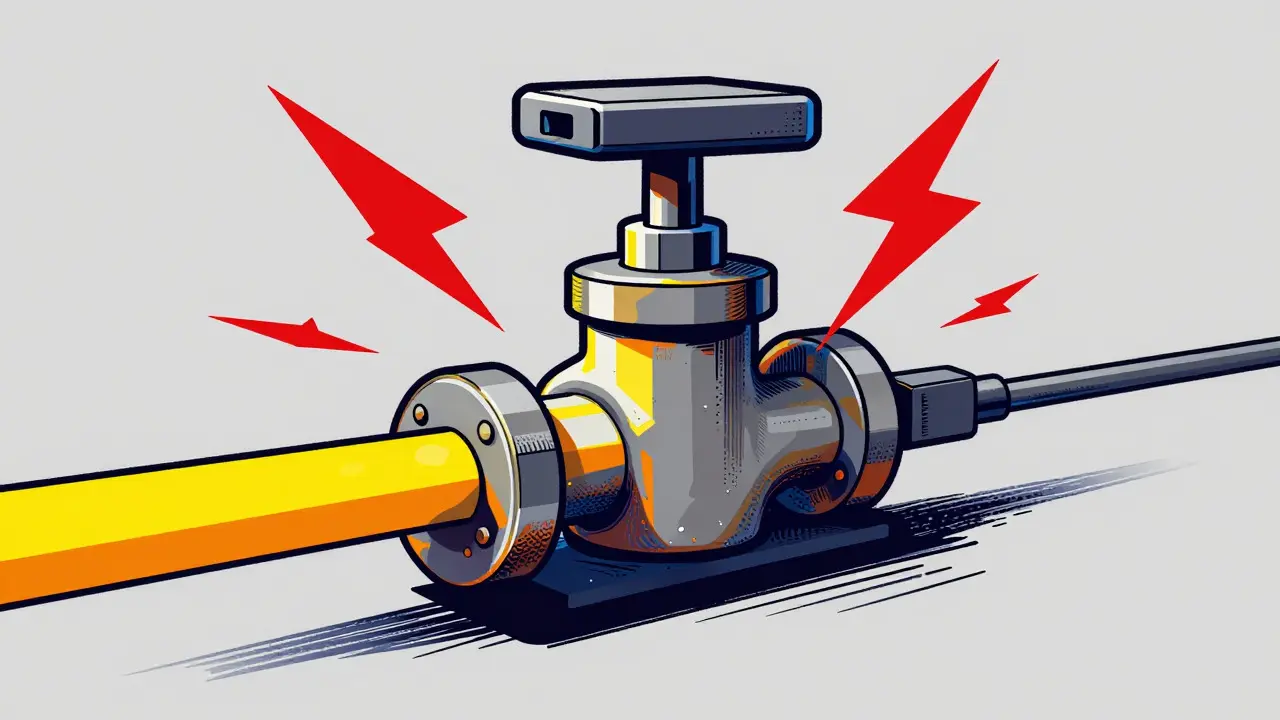
Задержка ввода (Latency): мифы и реальность
Многие игроки боятся использовать любые переходники, считая, что они добавляют задержку. Давай посмотрим на цифры. USB 2.0 работает с микрокадрами длительностью 125 мкс. Добавление одного хаба увеличивает задержку на единицы или десятки микросекунд.
Для сравнения: современная игровая мышь опрашивается с частотой 1000 Гц (раз в 1 миллисекунду). Общая задержка ввода-вывода в игре обычно измеряется десятками миллисекунд. Десятки микросекунд от хаба - это капля в море. Разница между проводной мышью и беспроводной будет во много раз больше, чем разница между прямым подключением и подключением через качественный хаб.
Однако есть важный нюанс. Если через тот же хаб идет поток данных от веб-камеры (например, 1080p при 30 кадрах в секунду), она может занимать сотни мегабит в секунду. В моменты пиковой нагрузки пакеты от мыши могут вынужденно ждать освобождения микрокадра. Это создает редкие, но чувствительные «спайки» задержки. Чтобы этого избежать, физически разделяй устройства ввода и устройства с высоким трафиком.
Питание периферии: скрытая угроза
Это, пожалуй, самая недооцениваемая проблема. USB-порт не только передает данные, но и подает питание 5 Вольт. Стандарт USB 2.0 допускает ток до 500 мА (2,5 Вт), а USB 3.0 - до 900 мА (4,5 Вт). Звучит надежно, но посчитай потребление своей периферии:
- Клавиатура с яркой RGB-подсветкой: 300-400 мА.
- Игровая мышь с подсветкой: 150-200 мА.
- Внешняя USB-звуковая карта или ЦАП: 200-300 мА.
Суммарно три таких устройства потребуют около 700-900 мА. Если подключить их к одному непитаемому (пассивному) хабу, который висит на одном порту USB 2.0, ты гарантированно превысишь лимит в 500 мА. Результат? Просадка напряжения, мигание подсветки, пропадание звука и, в худшем случае, внезапное отключение устройств прямо во время матча.
Решение простое: используй активный USB-хаб концентратор с собственным внешним блоком питания. Он обеспечит стабильные 2-3 Ампера на шину 5 В. Кроме того, опытные пользователи с форумов iXBT рекомендуют обращать внимание на наличие электрической развязки (диода) в схеме активного хаба. Это предотвращает обратную подачу напряжения от внешнего блока питания на порт компьютера, что защищает материнскую плату от потенциальных повреждений.
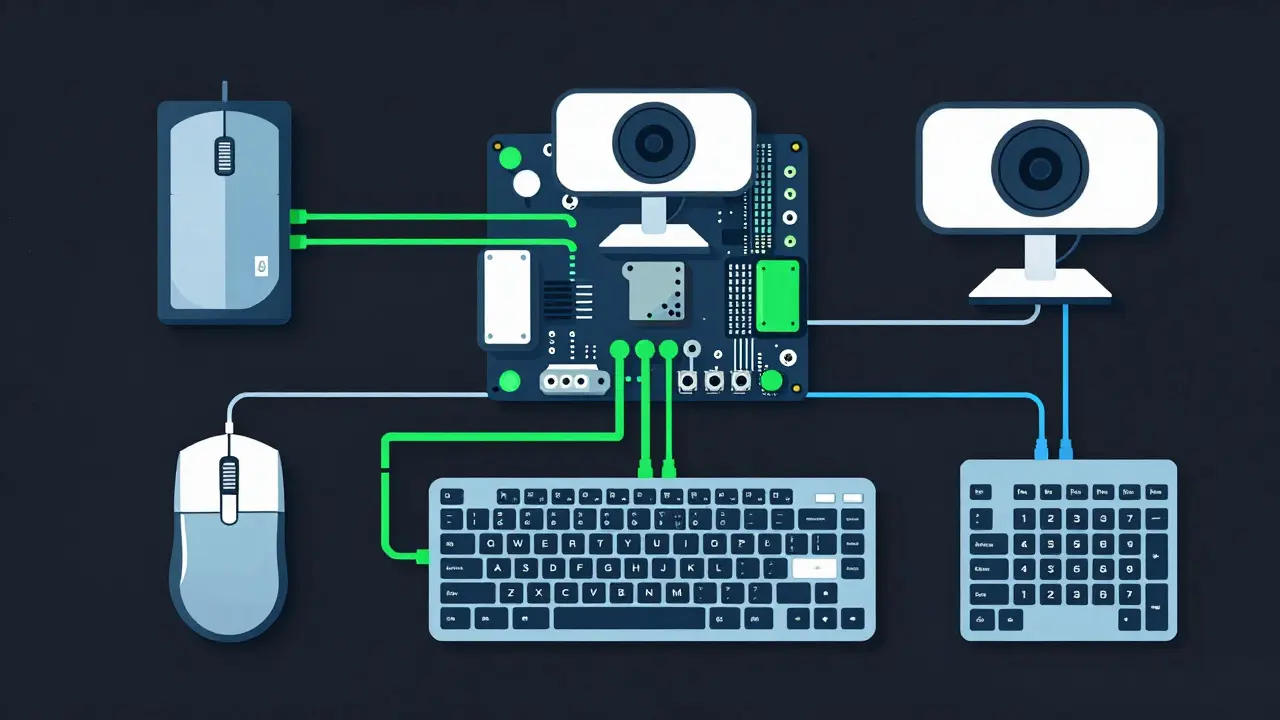
Практическая схема подключения для турнира
Чтобы свести риски к минимуму, следи за следующей структурой подключения. Она основана на рекомендациях экспертов и логике распределения нагрузки по контроллерам материнской платы.
- Мышь и клавиатура: Подключай либо напрямую к портам на задней панели материнской платы, либо к отдельному качественному хабу, на котором нет других устройств. Избегай встроенных хабов в мониторах для этих целей, если хочешь максимальной изоляции канала.
- Внешний SSD/HDD: Всегда напрямую в порт USB 3.x на материнской плате. Не ставь их в хабы с другими устройствами, чтобы получить максимальную скорость загрузки игр и сохранения демок.
- Веб-камера и карта захвата: Подключай к другому контроллеру USB. Например, если мышь на задней панели, камеру лучше воткнуть во фронтальную панель корпуса (если она подключена к другому контроллеру) или в другой порт на задней панели. Это разделит трафик и снизит риск конфликтов на шине.
- RGB-периферия и геймпады: Только через активный (питаемый) хаб с надежным блоком питания. Убедись, что суммарное потребление не превышает возможности БП хаба.
Также обрати внимание на длину кабелей. Для домашнего использования оптимальна длина 1,5-2 метра. Слишком длинные цепи «ПК - хаб - устройство» могут ухудшить качество сигнала, хотя для USB 2.0 это менее критично, чем для высокоскоростных линий. Главное - избегай лишних переходников и удлинителей там, где это возможно.
Часто задаваемые вопросы
Увеличивает ли USB-хаб задержку ввода (input lag)?
Один качественный хаб добавляет лишь десятки микросекунд задержки, что незаметно на фоне общей задержки системы в десятки миллисекунд. Однако, если через хаб одновременно работают мышь и устройство с большим трафиком (например, веб-камера), возможны редкие спайки задержки из-за конкуренции за полосу пропускания.
Нужен ли мне активный хаб с питанием?
Да, если ты подключаешь несколько устройств с подсветкой (RGB-клавиатура, мышь) или внешние звуковые карты. Пассивный хаб может не выдать достаточный ток (лимит 500 мА для USB 2.0), что приведет к отключениям и нестабильной работе периферии.
Можно ли подключать карту захвата через USB-хаб?
Лучше избегать этого. Карты захвата генерируют большой объем данных. При подключении через хаб они делят полосу пропускания с другими устройствами, что может вызвать рывки в записи видео или микрофризы. Идеально подключать карту захвата напрямую в порт USB 3.0/3.1 на материнской плате.
Влияет ли встроенный хаб в мониторе на производительность?
Для мыши и клавиатуры влияние минимально. Однако все устройства, подключенные к монитору, делят один канал связи с ПК. Если ты используешь монитор для подключения внешних дисков или камер, это может создать瓶颈 (узкое место) для всей шины, связанной с этим портом.
Какой стандарт USB лучше для игровой мыши?
Для мыши и клавиатуры достаточно USB 2.0. Их потребность в пропускной способности ничтожна. Важно не версия стандарта, а стабильность соединения и отсутствие помех. Проводное подключение всегда предпочтительнее беспроводного для минимизации задержки.