Знаете это чувство, когда вы точно видите противника в тени, а ваш оппонент проходит мимо него, как будто его там нет? Или наоборот - вы теряете цель на слишком ярком фоне? В киберспорте победа часто зависит не от скорости вашей мышки, а от того, насколько четко ваш глаз считывает информацию с экрана. Калибровка монитора - это не просто прихоть перфекционистов, а инструмент, который дает вам реальное преимущество перед соперниками. Многие игроки годами играют на заводских настройках, которые производители делают «красивыми», но не всегда удобными для быстрого распознавания объектов.
В этой статье я расскажу, как правильно настроить цветопередачу и гамму, чтобы видеть врагов раньше них. Мы разберем конкретные цифры для популярных игр вроде Counter-Strike 2, объясним, почему стандартный sRGB может вас подводить, и дадим четкий чек-лист подготовки экрана к турниру.
Почему заводские настройки вам вредят
Производители мониторов стремятся продать устройство красивым. Поэтому по умолчанию они часто завышают контрастность и насыщенность цветов. Для просмотра фильмов или фото это отлично работает: картинка сочная, черные цвета глубокие. Но в динамичных шутерах, таких как Valorant или CS2, такая картинка превращается в кашу. Темные углы сливаются в единое пятно, где легко спрятаться снайперу, а яркие взрывы засвечивают детали окружения.
Цель калибровки - сделать изображение нейтральным и предсказуемым. Вам нужно, чтобы серый цвет выглядел серым, а не синеватым или желтоватым. Это критически важно для киберспортивной реакции. Если мозг тратит лишние миллисекунды на интерпретацию искаженных цветов, ваша скорость принятия решений падает. Исследования показывают, что профессиональные игроки тратят часы на настройку дисплея, потому что даже разница в 0.1 единицы гаммы меняет воспринимаемую глубину резкости.
Подготовка: то, о чем забывают 90% игроков
Прежде чем крутить ползунки, выполните несколько обязательных шагов. Игнорирование этих пунктов обесценит все ваши усилия.
- Прогрев монитора: Жидкокристаллические панели (LCD) нестабильны сразу после включения. Оставьте монитор включенным минимум на 30-60 минут. Только после этого температура матрицы стабилизируется, и цвета перестанут «гулять».
- Освещение комнаты: Калибруйте экран в тех же условиях, в которых играете. Если у вас темная комната с RGB-подсветкой, не пытайтесь настроить яркость так, будто вы сидите в ярко освещенном офисе. Идеально - приглушенный рассеянный свет, без прямых солнечных бликов на экране.
- Сброс настроек: Верните монитор к заводским значениям через меню OSD (On-Screen Display). Отключите все игровые пресеты («Гонки», «Футбол», «RTS»), фильтры синего света и режимы энергосбережения. Они вмешиваются в процесс обработки сигнала видеокартой.
- Чистота экрана: Протрите матрицу микрофиброй. Пылинки и отпечатки пальцев искажают восприятие контраста и могут создать ложное ощущение «грязной» картинки.
Настройка гаммы: ключ к видимости врагов
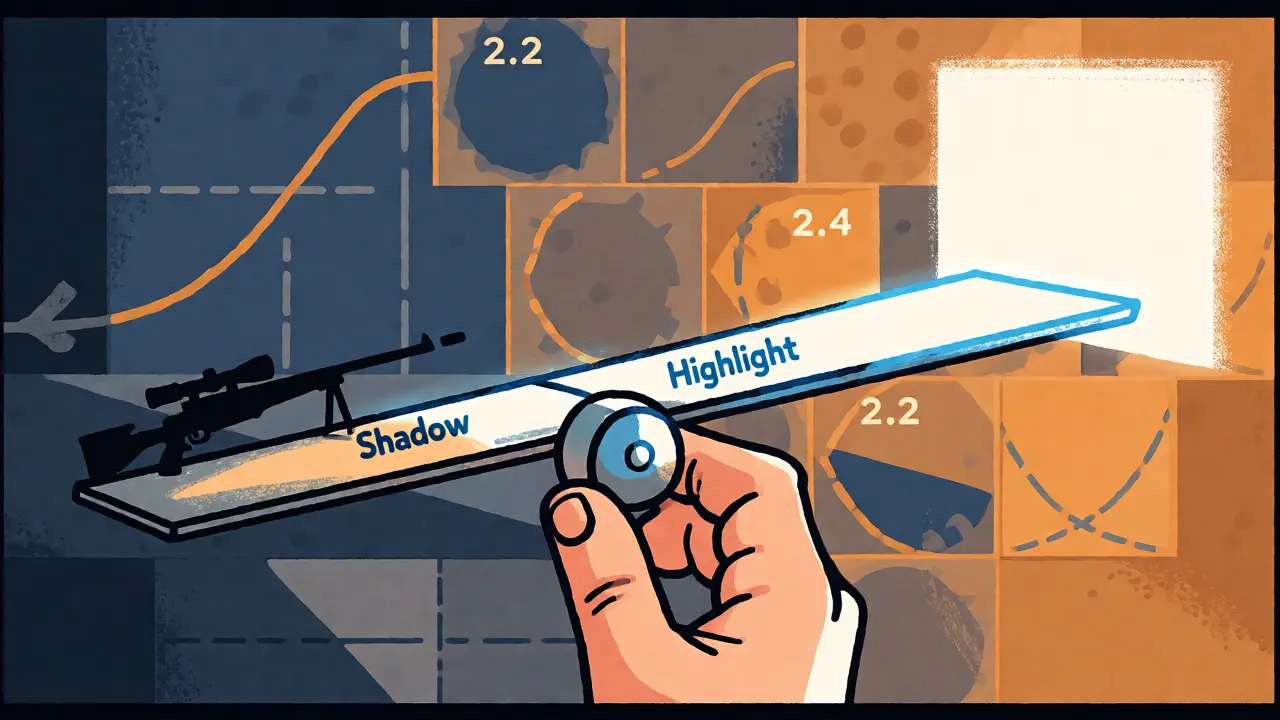
Гамма определяет, как отображаются промежуточные тона между черным и белым. Это самый важный параметр для киберспорта. Слишком низкая гамма делает темные участки неразличимыми, слишком высокая - размывает контуры объектов и делает картинку бледной.
Стандарт индустрии - значение 2.2. Однако для соревновательных игр многие профи предпочитают более высокие значения, например, 2.4 или даже 2.5. Почему? Потому что это высветляет темные углы, позволяя увидеть силуэт противника в тени, не засвечивая при этом белые стены.
| Тип использования | Рекомендуемая гамма | Эффект на изображение |
|---|---|---|
| Дизайн / Фото | 2.2 | Нейтральная передача полутонов, точная цветопередача. |
| Киберспорт (CS2, Valorant) | 2.3 - 2.5 | Высветление теней, улучшение видимости объектов в темноте. |
| Игры с атмосферой (Horror, RPG) | 2.0 - 2.2 | Глубокие черные цвета, сохранение драматического эффекта. |
Для настройки используйте встроенную утилиту Windows «Калибровка цветов монитора» (dccw.exe) или онлайн-тесты на сайтах вроде Lagom.nl. Настройте гамму так, чтобы на тестовой шкале вы могли различить все ступени перехода от черного к серому, но при этом белый цвет оставался чисто белым, а не молочным.
Яркость и контрастность: поиск баланса
После установки гаммы переходим к яркости. Здесь действует правило: чем меньше, тем лучше, пока глаза не начинают уставать. Высокая яркость утомляет зрение быстрее, особенно в темной комнате, и снижает контрастность на IPS-матрицах из-за эффекта Glow (свечения черных участков).
Начните с комфортного уровня, обычно это 20-40% от максимальной яркости для современных LED-мониторов. Затем проверьте контрастность. Большинство производителей рекомендуют держать контрастность на уровне 70-80%. Не ставьте ее на максимум! При 100% контрастности вы теряете детали в самых светлых участках изображения (clipping), и облака или дым становятся сплошным белым пятном.
Совет из практики: настройте яркость так, чтобы белый фон документа Word был приятен глазу, но не резал его. В играх ориентируйтесь на то, чтобы вы четко видели текстуры стен, но не испытывали дискомфорта после часа игры.
Цветовой баланс и температура: убираем оттенки
Если картинка кажется слишком теплой (желтой) или холодной (синей), нужно корректировать RGB-баланс. Стандартная цветовая температура для работы и игр - 6500K (D65). Это соответствует дневному свету и считается эталоном для большинства приложений.
Если у вашего монитора есть выбор температуры в Кельвинах, выберите 6500K. Если нет, используйте ручную регулировку каналов R, G, B. Цель - получить нейтральный серый цвет. Посмотрите на тестовое изображение с серым фоном. Если оно отдает зеленоватым оттенком, немного убавьте канал Green или прибавьте Red/Blue. В киберспорте некоторые игроки сознательно смещают баланс в сторону синего или красного, чтобы объекты на определенном фоне выделялись сильнее, но новичкам стоит придерживаться нейтрала.
Выбор цветового профиля: sRGB против FPS-режима
Тут начинается самая горячая дискуссия. Какой профиль выбрать?
- sRGB: Универсальный стандарт. Он гарантирует, что цвета будут такими, какими их задумал разработчик игры. Минус: он часто отключает дополнительные функции монитора (например, усиление контраста или шумоподавление) и может делать картинку чуть менее насыщенной. Зато это самый стабильный вариант.
- FPS Mode / Racing Mode: Пресеты, которые ускоряют отклик пикселей и повышают насыщенность. Плюс: объекты выглядят ярче и контрастнее. Минус: цвета могут быть искажены, что сбивает с толку, если вы привыкли к реальной цветовой гамме окружения.
- Custom User Profile: Ручная настройка всех параметров. Лучший вариант для профи, которые хотят полного контроля.
Моя рекомендация: начните с профиля sRGB. Если после настройки гаммы 2.3-2.4 вам кажется, что цвета недостаточно «кричат» и враги плохо выделяются на фоне, попробуйте переключиться на пользовательский профиль с повышенной насыщенностью (Saturation +5..+10). Главное - не менять профиль посреди матча. Мозг адаптируется к конкретной цветовой схеме, и смена режима требует времени на перестройку зрения.
Инструменты: от бесплатных до профессиональных
Вам не обязательно покупать дорогое оборудование, чтобы начать. Вот три уровня инструментов:
- Программный метод (Бесплатно): Утилита Windows `dccw` или сайты типа `testufo.com`. Вы настраиваете параметры вручную, глядя на тестовые паттерны. Подходит для большинства геймеров.
- Софт для анализа (Бесплатно/Условно бесплатно): Программа Calibrilla или аналогичные утилиты, которые позволяют сохранить LUT-таблицы (Look-Up Tables) прямо в драйвер видеокарты NVIDIA или AMD. Это удобно, так как настройки применяются ко всем играм автоматически.
- Аппаратная калибровка (Платно): Колориметры вроде X-Rite i1Display или Datacolor Spyder. Они измеряют реальные показатели экрана и создают ICC-профиль. Цена приборов начинается от 40 000 рублей. Нужно ли это киберспортсмену? Скорее нет, если только вы не занимаетесь еще и стримингом, где важна точная цветопередача для зрителей. Для чистой игры достаточно программной настройки.
Частые ошибки и как их избежать
Даже правильные цифры могут испортить впечатление, если совершить типичные ошибки:
- Использование модификаторов цветов: Программы вроде NVIDIA Freestyle или AMD Radeon Chill могут накладывать свои фильтры поверх ваших настроек. Отключите их во время калибровки.
- Игнорирование драйвера видеокарты: Настройки в панели управления NVIDIA/AMD имеют приоритет над настройками самого монитора в некоторых случаях. Лучше настроить всё через панель драйвера, оставив монитор в режиме «sRGB» или «User», чтобы не было двойной коррекции.
- Слишком частая смена настроек: Выберите один профиль и живите с ним неделю. Мозгу нужно время, чтобы привыкнуть к новой гамме. Если менять настройки каждый день, вы никогда не почувствуете преимущества.
Какая гамма лучше для CS2?
Большинство профессионалов используют значение от 2.1 до 2.4. Значение 2.2 является золотой серединой. Если карты кажутся слишком темными, увеличьте до 2.3 или 2.4. Это помогает видеть врагов в углах и тенях.
Нужно ли покупать колориметр для калибровки?
Для киберспорта обычно нет. Аппаратная калибровка нужна дизайнерам и фотографам для точного соответствия цветов стандартам печати. Геймерам достаточно визуальной калибровки через встроенные средства ОС или специализированные программы, чтобы добиться нужной видимости объектов.
Почему картинка стала бледной после калибровки?
Скорее всего, вы установили слишком высокую гамму (выше 2.5) или снизили контрастность ниже рекомендуемых 70%. Попробуйте вернуть контрастность к заводскому уровню и постепенно снижать гамму, пока цвета не станут естественными.
Что такое профиль sRGB и нужен ли он мне?
sRGB - это стандартный цветовой профиль, обеспечивающий нейтральную передачу цветов. Для киберспорта он хорош своей стабильностью, но может казаться менее насыщенным, чем игровые пресеты. Попробуйте его, а затем сравните с режимом «FPS» или «Game», чтобы понять, что удобнее именно вашему глазу.
Как влияет яркость на FPS?
Сама по себе яркость монитора не влияет на количество кадров в секунду (FPS), так как это параметр вывода изображения. Однако некоторые режимы энергосбережения или адаптивная синхронизация (G-Sync/FreeSync) могут взаимодействовать с настройками подсветки. Обычно изменение яркости не вызывает падения производительности.